Сегодня, чтобы создать собственную игру, необязательно быть профессиональным программистом или работать в игровой студии. Например, в Роблокс Студио подростки собирают свою первую карту, придумывают задания, добавляют персонажей и пишут простые игровые механики.
В этой статье разберём, как установить Роблокс Студио, с чего начать создавать первую игру и как подтянуть знания, чтобы проекты становились сложнее и интереснее.
Александр Деменев, Методист направления «Программирование в Майнкрафте»
Что такое Роблокс Студио и что нужно для создания игры
Роблокс Студио (Roblox Studio) — это бесплатная программа, в которой создаются игры для платформы Роблокс. Именно ей пользуются как начинающие разработчики, так и авторы популярных проектов с миллионами игроков.
Для начала работы понадобится компьютер, аккаунт в Роблоксе, установленная программа Роблокс Студио и стабильный интернет.
Роблокс Студио идеальна для старта, потому что в ней можно создать свою первую игру уже в первый день. Если сравнивать с большими программами вроде Юнити (Unity), на которой делают многие игры, Роблокс устроен гораздо проще.
Для Юнити (Unity) нужно скачивать огромное количество файлов, долго ждать их загрузки и настраивать кучу сложных систем. А в Роблоксе вы просто открываете программу, ставите на карту кубик, нажимаете кнопку запуска — и ваш персонаж уже может на него запрыгнуть. Это не утомляет долгой подготовкой и позволяет сразу перейти к самому весёлому — к творчеству.
Как скачать и установить Роблокс Студио
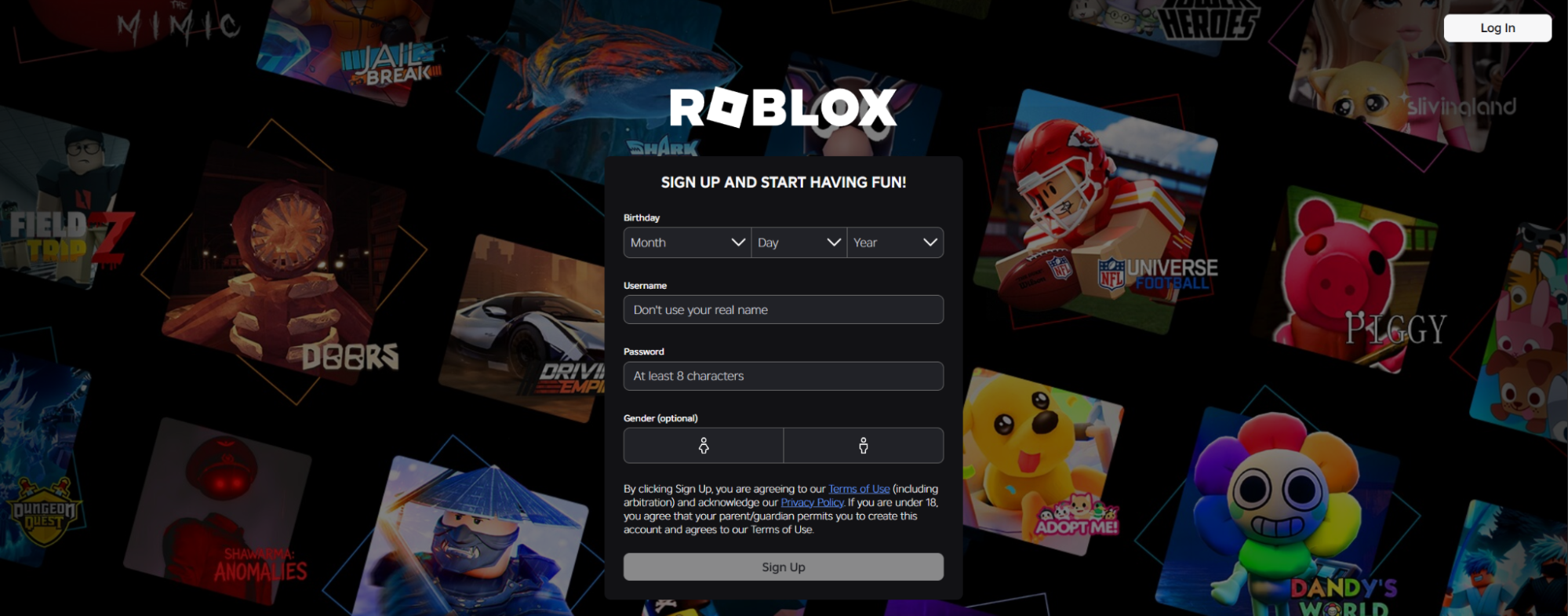
Шаг 1. Установка программы занимает несколько минут. Если вы на сайте Роблокса первый раз, сначала нужно зарегистрироваться. Для этого заполните небольшую анкету с личными данными. В целях безопасности разработчики рекомендуют не указывать своё настоящее имя. Если уже играли в Роблокс, нажмите на кнопку входа в систему (Log In) и введите данные, по которым регистрировались ранее.
Экран регистрации в Роблоксе
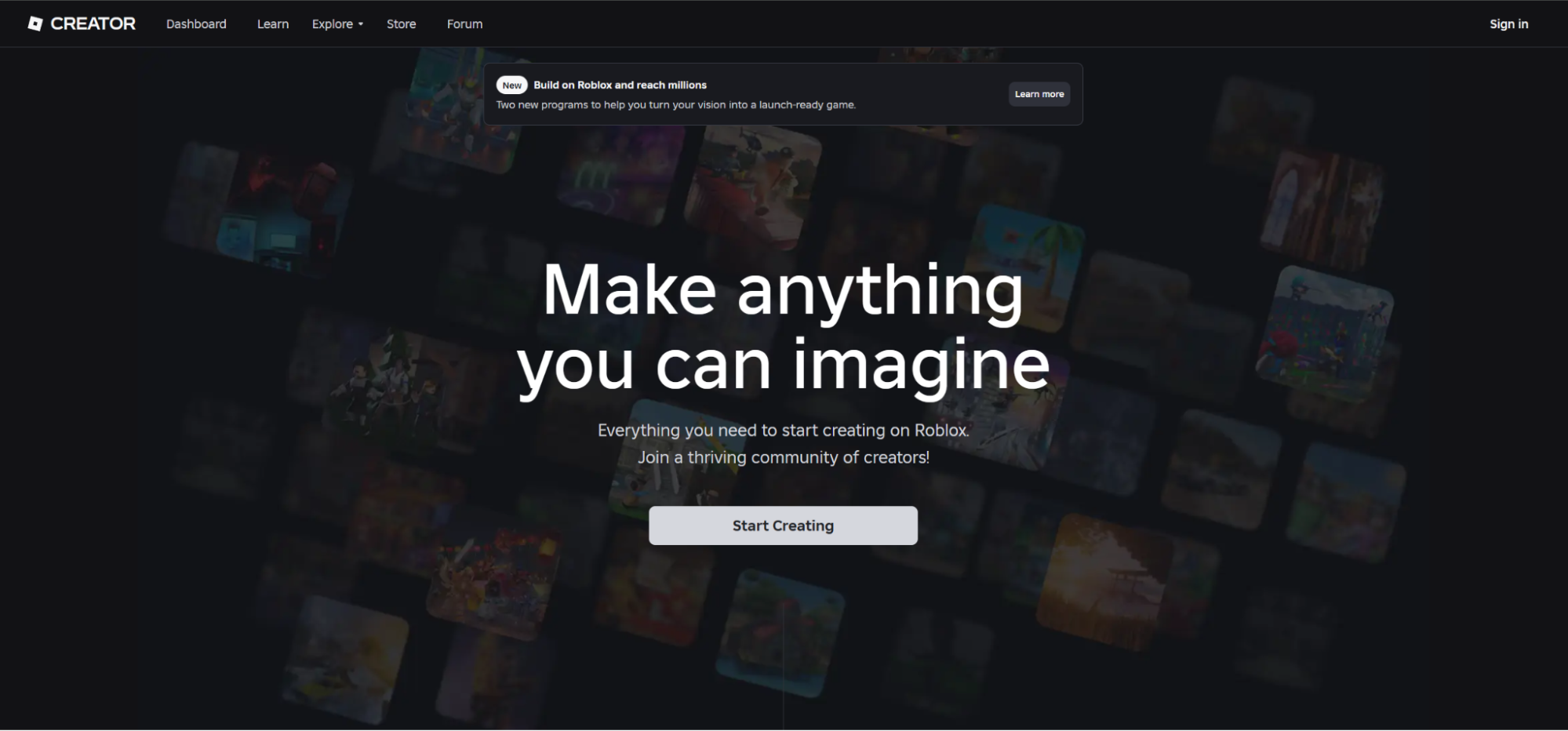
Шаг 2. После входа в аккаунт Роблокса достаточно перейти на страницу Роблокс Студио и нажать кнопку создания проекта (Start Creating).
Стартовая страница Роблокс Студио — вас приглашают создать первый проект
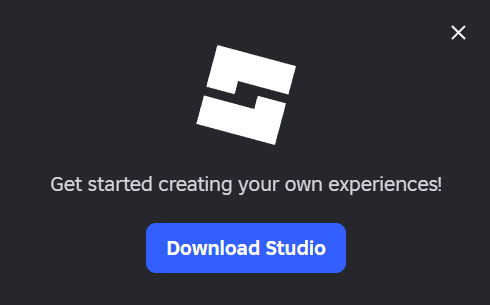
Шаг 3. Сайт предложит скачать установочный файл. Останется только запустить его и дождаться окончания установки.
Так выглядит окно для скачивания программы Роблокс Студио
Шаг 4. Когда программа откроется впервые, нужно снова войти в свой аккаунт. После этого приступайте к созданию первой игры.
Сначала количество кнопок в Роблокс Студио может немного испугать. Но на самом деле новичкам понадобится всего несколько основных инструментов. Большинство из них используются постоянно.
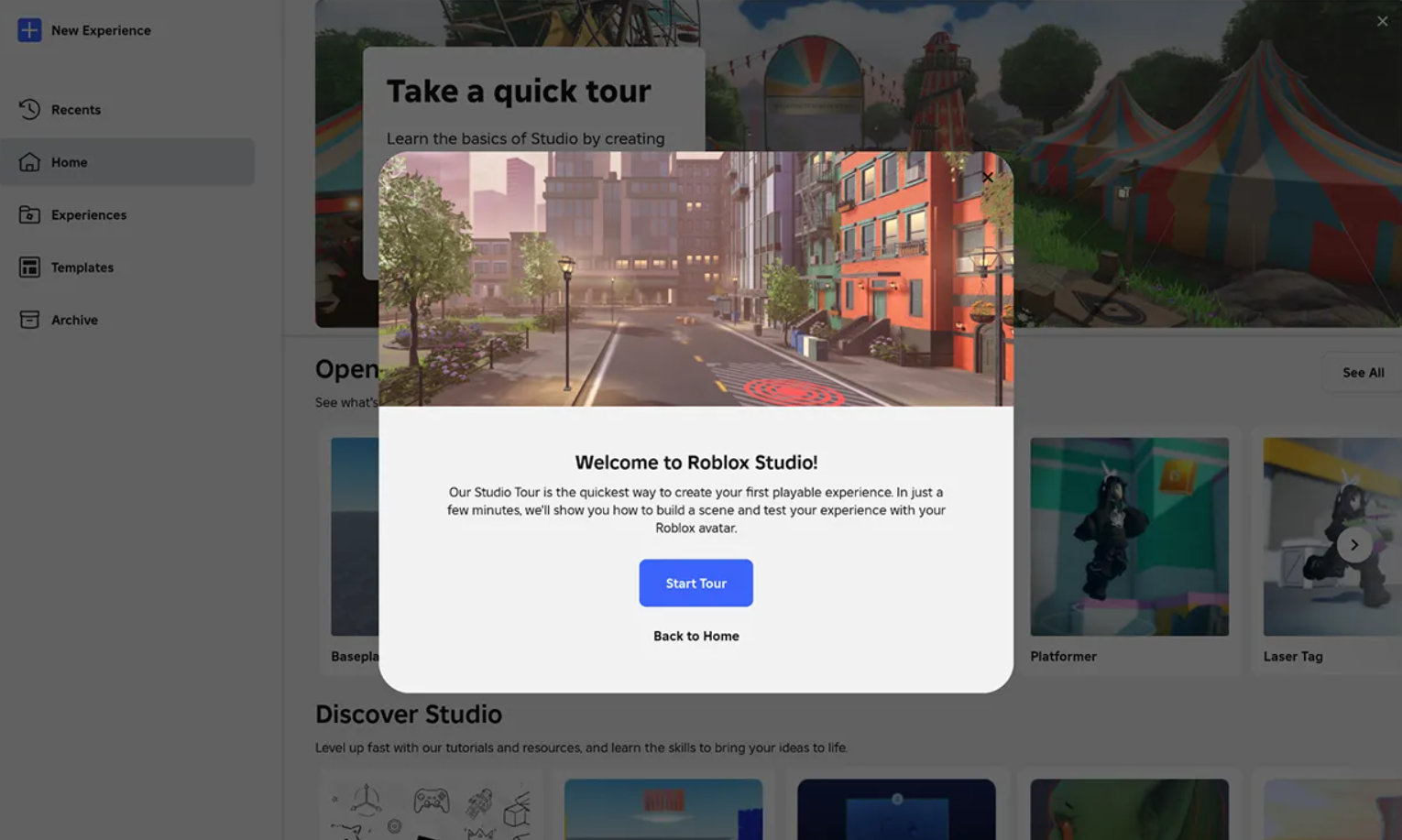
Команда Роблокс Студио поддерживает начинающих разработчиков, поэтому при знакомстве с программой вам расскажут, как всё работает. Для этого нажмите кнопку старта тура (Start Tour) во всплывающем окне. Шаг за шагом вам покажут, как взаимодействовать с редактором: выбирать объекты, перемещать их, изменять размеры и свойства.
Новичкам в Роблокс Студио проводят обучающий тур
Основные элементы интерфейса:
«Проводник» (Explorer) — показывает все объекты проекта;
«Свойства» (Properties) — здесь меняются свойства выбранного объекта: размер, цвет, положение и другие параметры;
«Окно просмотра» (Viewport) — основное окно, где создаётся игровой мир;
«Ящик инструментов» (Toolbox) — библиотека готовых моделей, объектов, текстур и звуков;
«Лента» (Ribbon) — инструменты для строительства, тестирования и публикации игры.
В первую очередь новичкам нужно освоить инструменты на верхней панели:
«Выбор» (Select);
«Перемещение» (Move),;
«Изменение размера» (Scale);
«Поворот» (Rotate).
Вместе с окном Explorer это всё, что нужно для старта. Учитесь создавать простые блоки, менять им цвета и материалы: делайте стены кирпичными, траву зелёной и пушистой, а стёкла прозрачными.
Так выглядит панель инструментов в верхней части экрана
Вкладки со сложными настройками и программирование скриптов лучше оставить на потом. Разбираться с инструментами и кодом в одиночку бывает тяжело: легко запутаться, получить ошибку в скрипте и забросить идею. Если вы хотите научиться создавать настоящие профессиональные игры без лишних сложностей, приходите в Школу программирования на курс по Роблокс Студио от Фоксфорда.
На занятиях мы перейдём от простого строительства к продвинутой разработке. Вы научитесь профессионально настраивать физику игрового мира, работать с 3Д(3D)-пространством и, главное, программировать. Мы шаг за шагом разберём, как писать скрипты, чтобы оживлять предметы, создавать автоматические ловушки, логику для полосы препятствий и сложные механики. Эти навыки станут фундаментом: вы научитесь мыслить как настоящие разработчики и сможете воплотить в жизнь свою игровую задумку.
Как создать игру в Роблокс Студио: пошаговая инструкция
Шаг 1. Выберите шаблон и настройте локацию
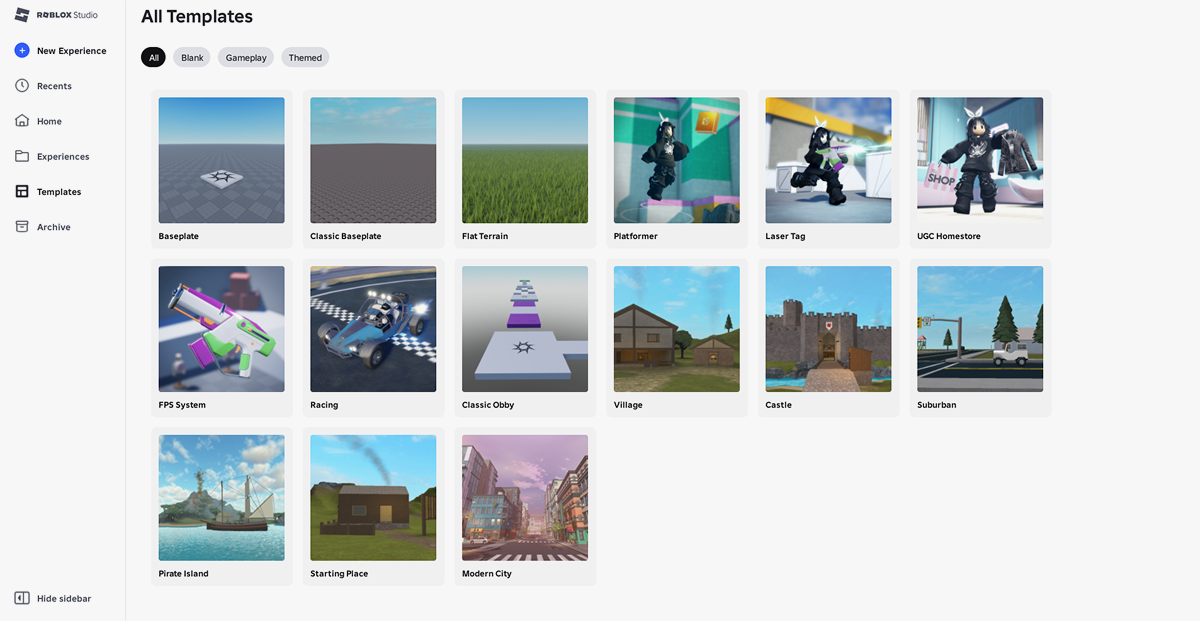
После запуска Роблокс Студио программа предложит выбрать шаблон будущей игры. Для первого проекта лучше всего подойдёт «Опорная плита» (Baseplate), «Классическая опорная плита» (Classic Baseplate) или «Равнина» (Flat Terrain) — это пустые площадки, на которых всё строится с нуля. Если хочется быстрее увидеть результат, можно выбрать готовую карту, например город или полосу препятствий.
В Роблокс Студио много шаблонов площадок, которые можно настраивать под свой проект
После открытия шаблона попробуйте изменить освещение, цвет неба или размер площадки. Не бойтесь экспериментировать: если что-то не понравится, отмените.
Шаг 2. Добавьте и оформите объекты
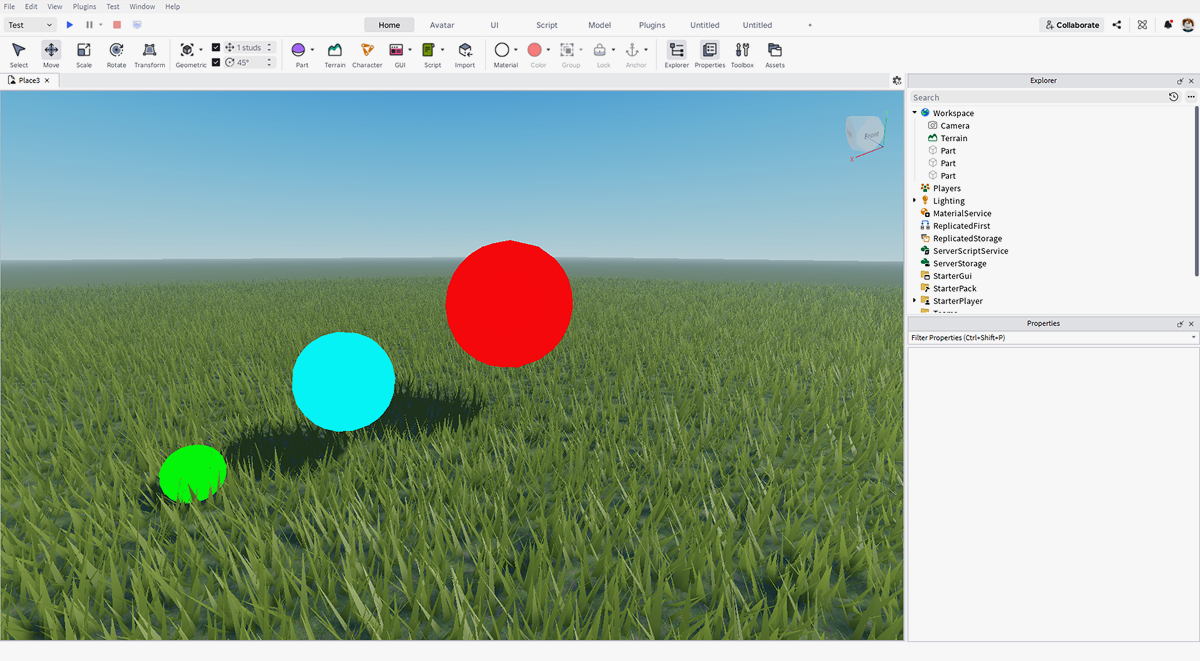
Теперь наполняйте карту. На верхней панели есть инструменты для создания простых фигур, их перемещения, поворота и изменения размеров. Из обычных кубов довольно быстро получаются стены, дома, мосты или платформы.
На площадке можно размещать предметы, с которыми игрок будет взаимодействовать
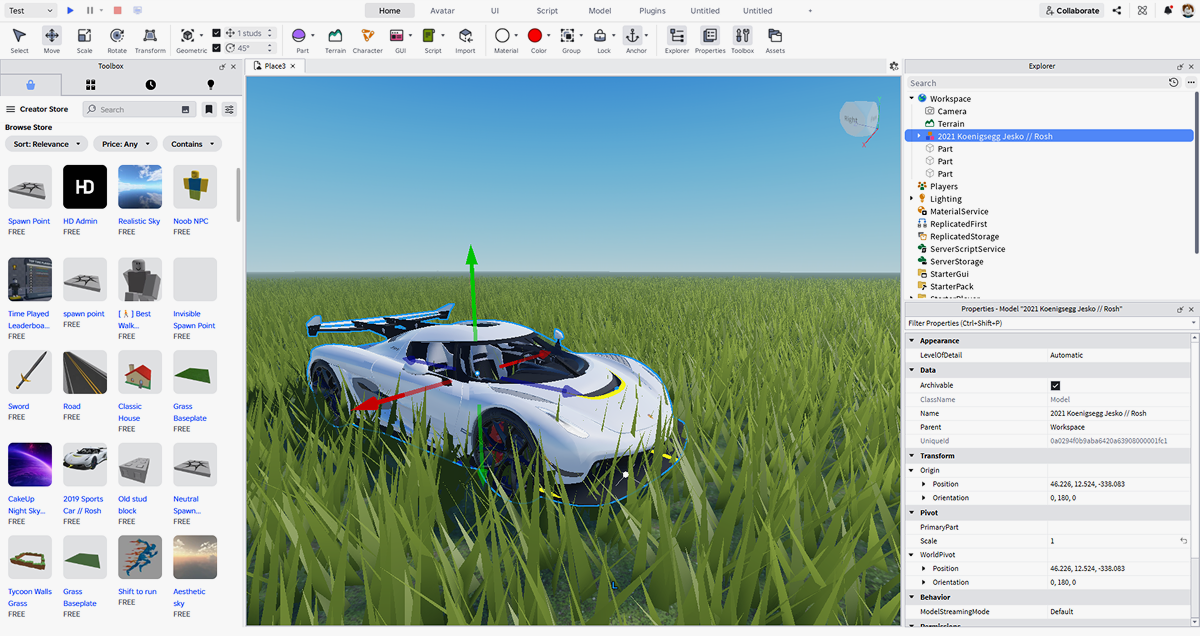
Если не хочется строить всё самостоятельно, откройте «Ящик инструментов» (Toolbox). Там находятся тысячи готовых моделей: деревья, машины, мебель, здания и многое другое. После добавления объекта меняйте его цвет, материал и размеры, чтобы он лучше вписывался в вашу карту. Например, за несколько минут получится собрать небольшой парк с дорожками, деревьями, фонарями и скамейками.
Можно воспользоваться готовыми моделями, если нет желания создавать всё с нуля
Чтобы по-настоящему научиться создавать игры, лучше всё делать самостоятельно. Когда вы берёте готовые модели из «Ящика инструментов» (Toolbox), то перетаскиваете чужие мысли на свою карту и ничему не учитесь. А вот когда вы сами собираете домик из отдельных кубиков, подбираете ему стены, крышу, настраиваете цвета и материалы — начинаете понимать, как устроен 3Д(3D)-мир. Это как с конструктором лего собирать по инструкции или придумывать своё интереснее, чем взять уже склеенную кем-то модель.
Начните с малого: постройте простую комнату или мостик. Да, это займёт чуть больше времени, зато вы будете гордиться тем, что сделали всё своими руками. Создание более сложных и красивых объектов лучше оставить на следующий этап.
Шаг 3. Добавьте логику через скрипты на Луа (Lua)
Красивая карта — это только половина игры. Чтобы предметы ожили и начали взаимодействовать с игроком, используются скрипты. В Роблоксе они пишутся на языке программирования Луа (Lua) — он простой, понятный и подходит новичкам.
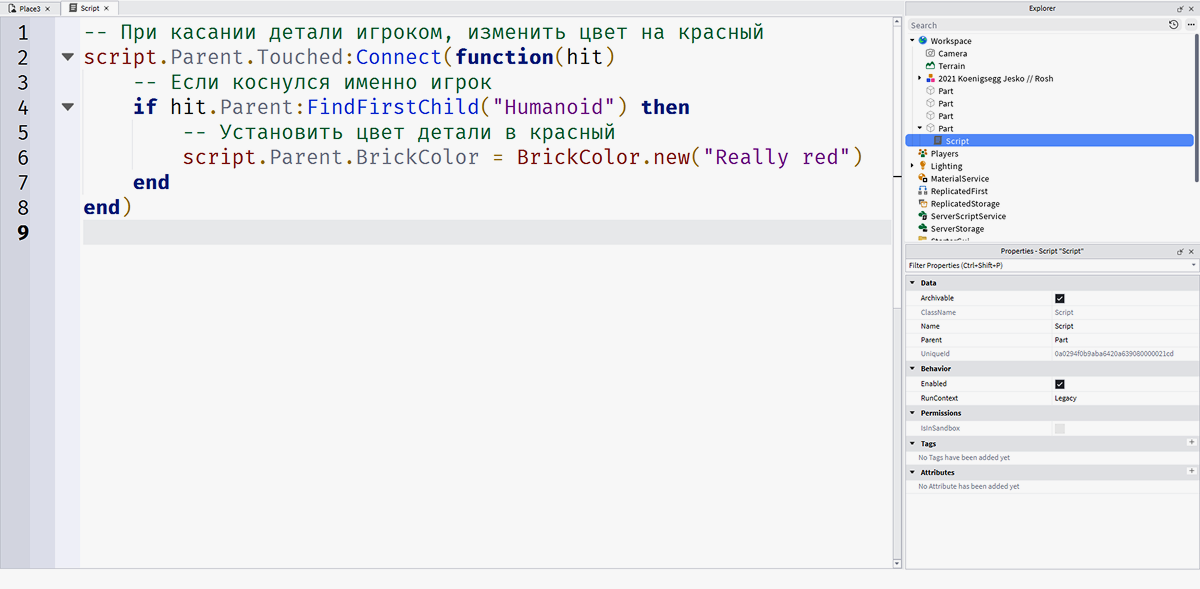
Создавать скрипты в Роблокс Студио легко благодаря встроенному искусственному интеллекту-помощнику. Вам не нужно учить сложные команды наизусть. Вы ставите две чёрточки (--) — так обозначается комментарий для компьютера, а затем пишете на русском языке, что должна делать игра. ИИ сам поймёт вашу мысль и предложит готовые строчки кода, которые принимаются клавишей tab.
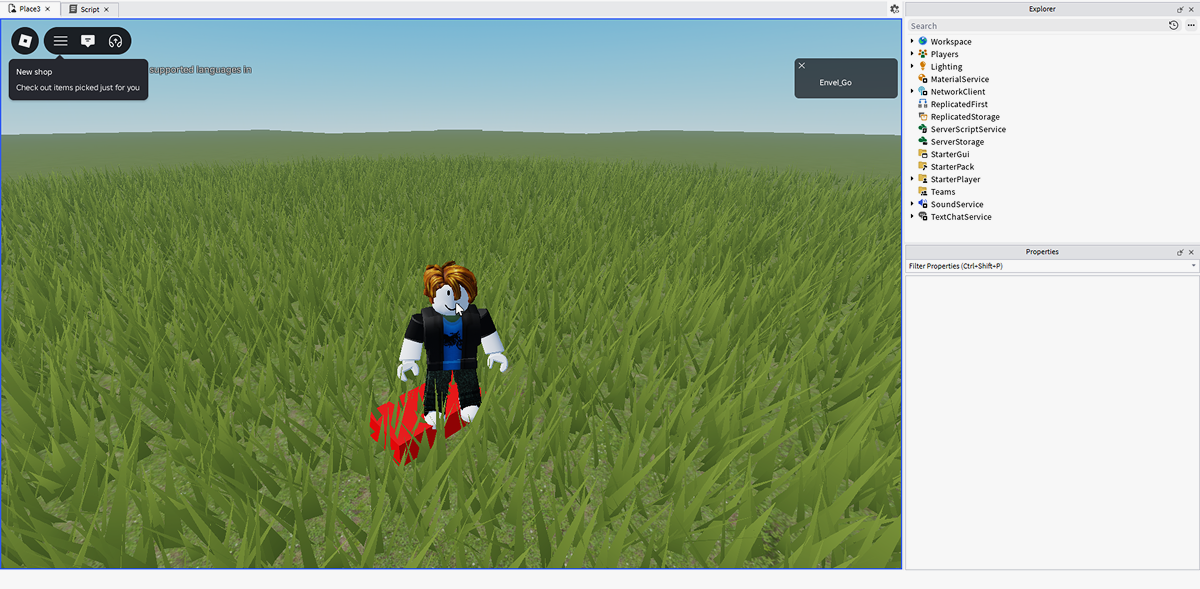
Пример скрипта: кубик становится красным, когда его касается игрокТак работает скрипт в самой игре — кубик стал красным, когда на него взобрался игрок
Позже с помощью Луа (Lua) создайте двери, которые открываются автоматически, изобретите систему начисления очков, добавьте на карту задания и выстройте сложные игровые режимы.
Язык программирования Луа (Lua) — один из самых простых в мире, потому что команды на нём пишутся почти как обычные предложения на английском. Компьютер сразу понимает, что вы от него хотите.
Лучший проект для старта — «Обби». Это полоса препятствий. Достаточно написать всего пару строчек кода, чтобы одна платформа начала крутиться, а другая — исчезать. Вы тратите две минуты, а игра уже оживает!
А самое крутое — это фундамент на будущее. Логика программирования везде одинаковая. Сначала вы легко осваиваете основы на Луа (Lua) в Роблоксе, а после этого переходите на Пайтон (Python) — главный язык для создания нейросетей и серьёзных программ. Кстати, курс по Пайтону (Python) в нашей Школе программирования тоже есть.
Шаг 4. Протестируйте игру
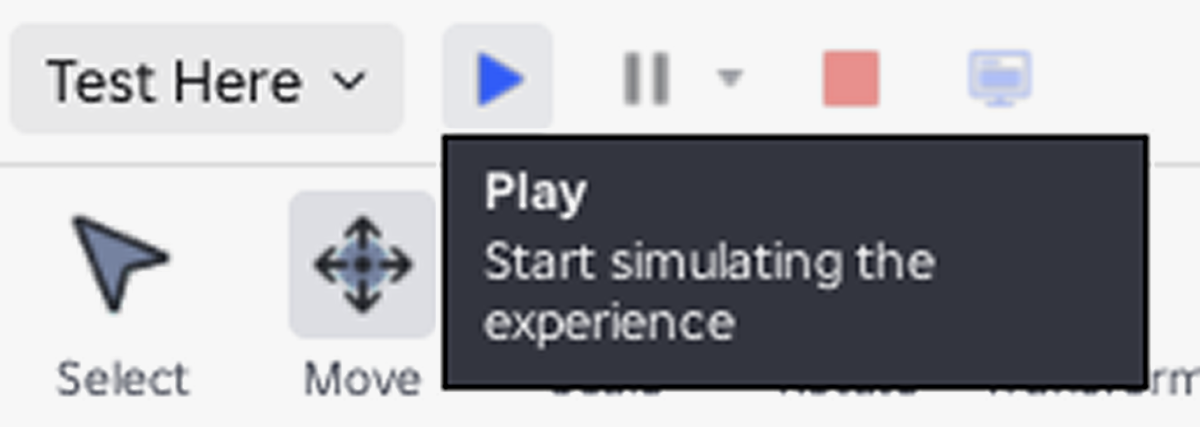
Когда карта готова, проверьте, всё ли работает так, как задумано. Для этого в Роблокс Студио есть кнопка «Играть» (Play). Она запускает игру так, будто в неё уже играет настоящий пользователь.
Так в интерфейсе выглядит кнопка «Играть», чтобы протестировать игру
Во время тестирования обратите внимание на основные моменты:
не проваливается ли персонаж сквозь землю;
работают ли скрипты;
проходимы ли препятствия;
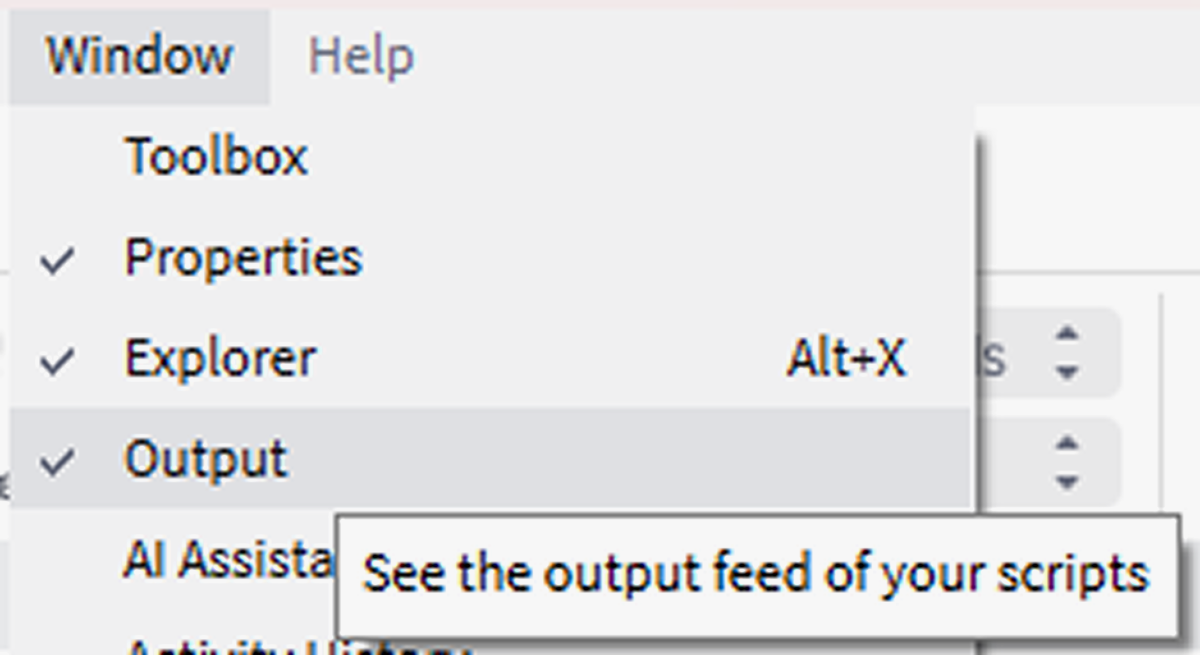
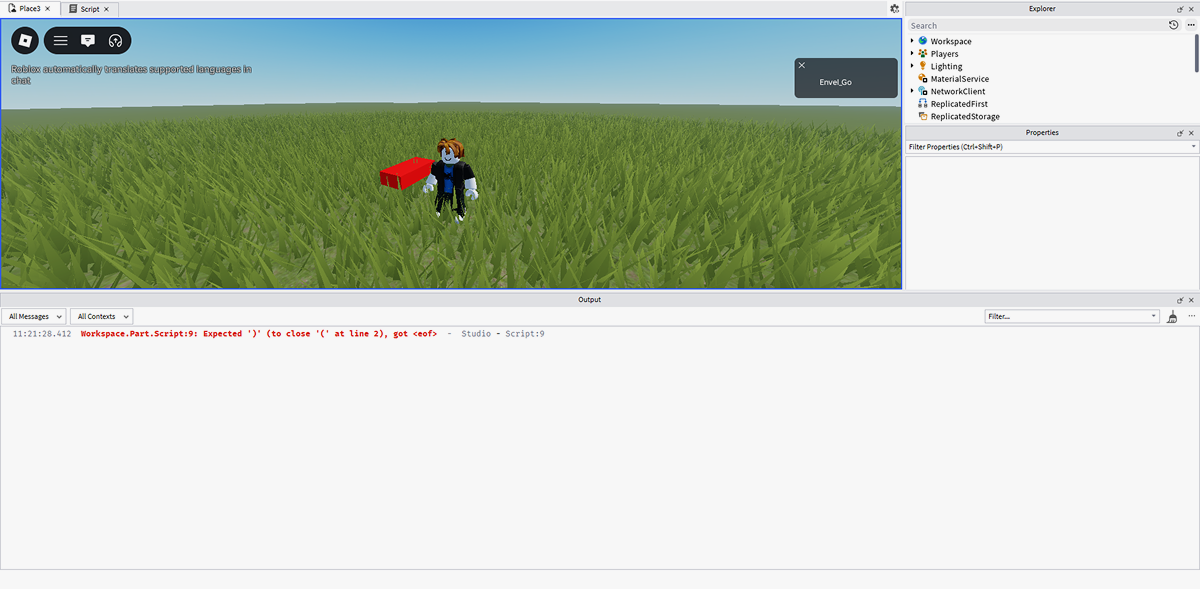
не появляются ли ошибки в окне «Выход» (Output).
Если что-то пошло не так, достаточно остановить тестирование, исправить проблему и снова запустить игру.
Так открывается окно «Выход» (Output), в котором можно проверить ошибкиПеревод: Вы забыли закрыть скобку, я всё ещё жду “)”. Скобка была открыта во второй строке и не закрыта
готово!
Отправили всё на указанную почту
Как сохранить игру
Когда закончили работу над локацией или хотите сделать перерыв, обязательно сохраните проект. В Роблокс Студио игра сохраняется в личное облако на платформе Роблокс. Это значит, что позже вы откроете её и продолжите разработку с любого другого компьютера.
Чтобы сохранить проект в облако, сделайте три простых шага:
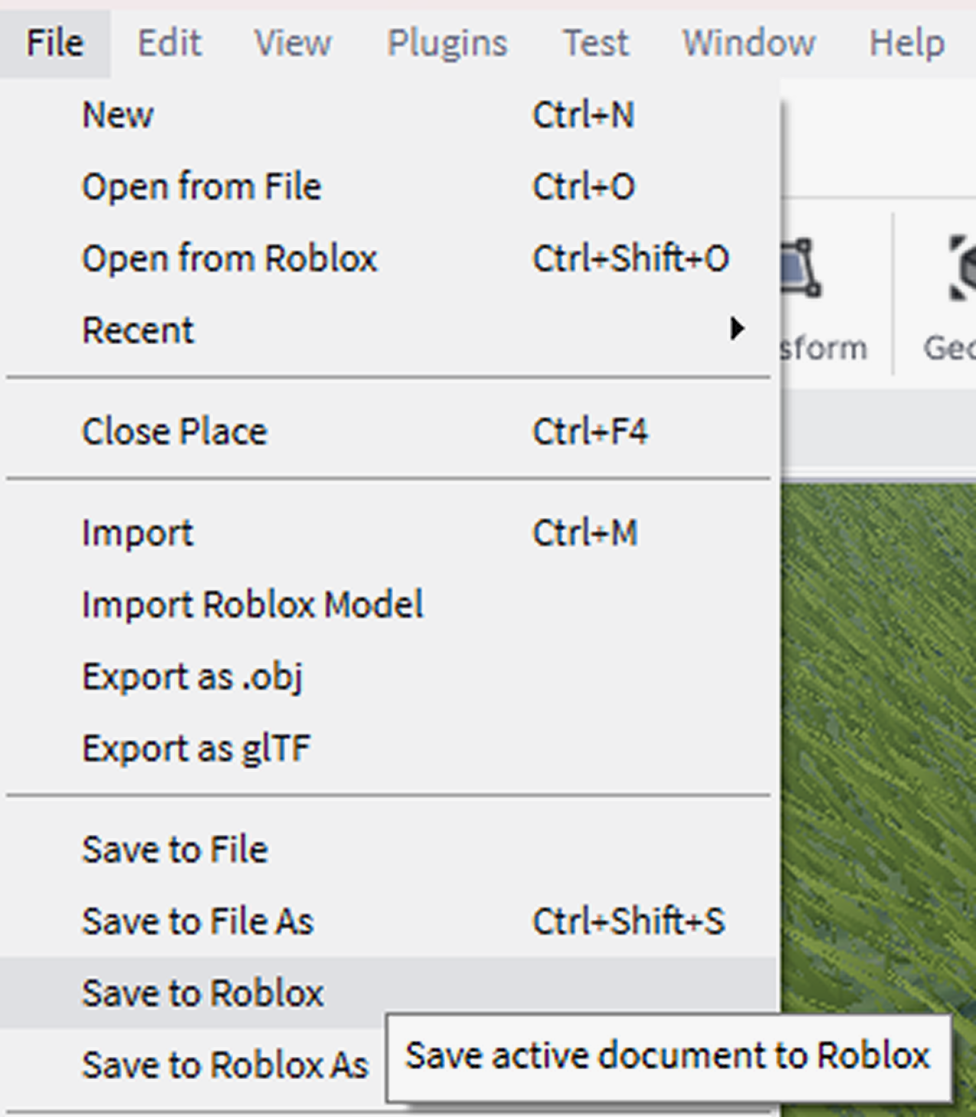
В левом верхнем углу нажмите на меню «Файл» (File).
Выберите строчку «Сохранить в Роблоксе» (Save to Roblox). Не забывайте сохранять проект, чтобы не потерять прогресс
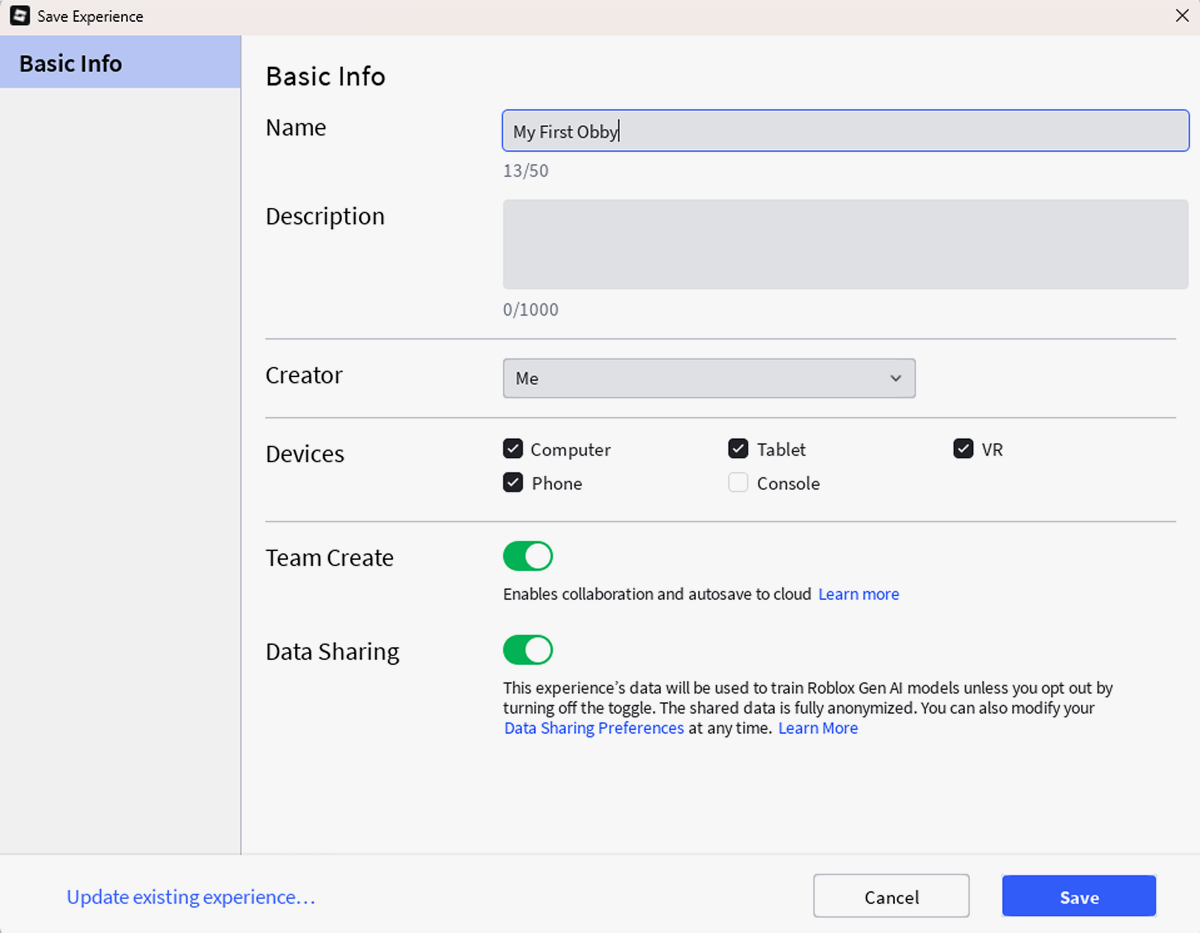
Если вы сохраняете этот проект в первый раз, платформа попросит придумать для него название, например «Моё первое Обби» (My First Obby). Затем нажмите кнопку «Сохранить» (Save). Посмотреть и открыть сохранённые проекты — в разделе «Опыт» (Experiences) при запуске Роблокса
Как сохранить игру на компьютер
Время от времени лучше сохранять проект ещё и на компьютер — делать запасную копию. Это поможет не потерять результаты ваших трудов, если вы вдруг забудете пароль или потеряете доступ к своему аккаунту в Роблоксе.
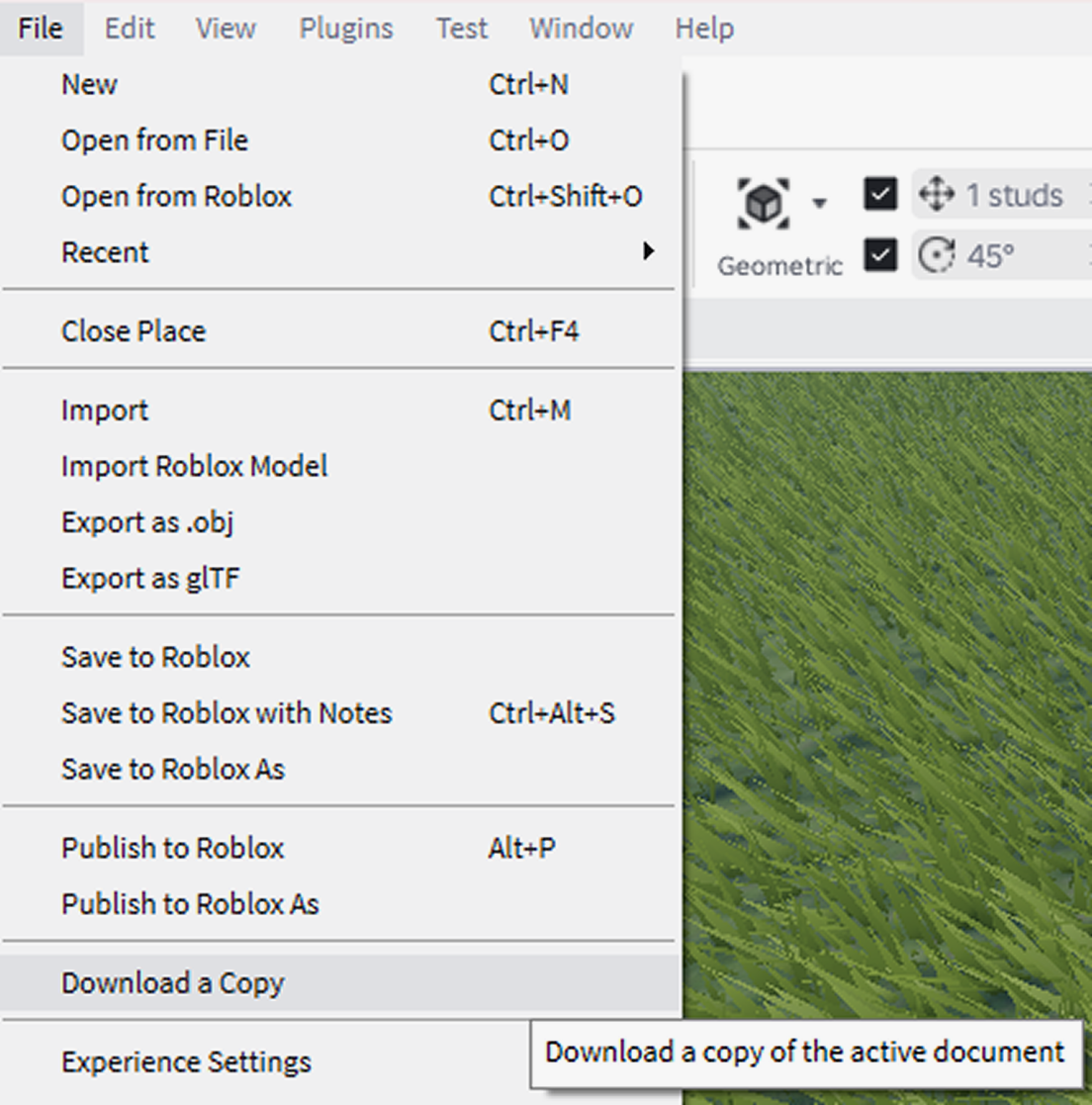
Зайдите в меню «Файл» (File) и выберите строчку «Скачать копию» (Download a Copy). Программа скачает файл с игрой на ваш диск. Если с аккаунтом что-то случится, вы откроете этот файл на новом аккаунте и продолжите разработку.
Скачайте копию на ваш диск
Главный секрет всех разработчиков — сохранять игру в самом начале работы. Как только вы открыли пустой шаблон и добавили первый объект, сразу зайдите в меню «Файл» (File) и нажмите «Сохранить в Роблоксе» (Save to Roblox).
В Роблокс Студио есть функция автосохранения, которая сама спасает ваш проект, если вдруг выключится компьютер или заглючит интернет. Но эта магия начинает работать только после того, как вы дали игре название и сохранили её в первый раз.
Если вы будете создавать карту три часа подряд без первого сохранения, а программа неожиданно закроется — всё исчезнет. Открыли проект, сразу сохранили и спокойно конструируйте дальше.
Частые ошибки новичков и советы
Многие начинающие разработчики сразу хотят создать огромную игру с десятками механик и большим открытым миром. На практике такой проект быстро становится сложным. Гораздо полезнее сначала сделать небольшую карту и постепенно добавлять новые возможности.
Ещё одна распространённая ошибка — скачивать слишком много моделей из «Ящика инструментов» (Toolbox). Некоторые из них содержат лишние скрипты или плохо оптимизированы, поэтому вызывают ошибки. Вы берёте из библиотеки красивое дерево или машину, а встроенный в них вирус ломает весь ваш проект: удаляет объекты, создаёт жуткие лаги или начинает спамить непонятными окнами. Берите чужие модели по минимуму и всегда проверяйте, что за скрипты лежат внутри них.
Не забывайте регулярно запускать игру на проверку и сохранять изменения. Так вы быстрее найдёте ошибки и не потеряете свою работу.
Главная ошибка новичков — это желание сразу замахнуться на огромный мир вроде GTA, Minecraft или огромных популярных симуляторов. Мой совет: начните с маленькой полосы препятствий — «Обби» всего на 10 прыжков. Сделайте её от начала до конца, проверьте, чтобы всё работало, и дайте поиграть друзьям. Довести до конца маленькую игру в сто раз круче, чем бросить огромную!
Вторая частая беда — не закрепить предметы. Вы строите кирпичный дом, нажимаете кнопку запуска, а он с грохотом развалится на мелкие кусочки, как конструктор лего. Чтобы этого не случилось, всегда выделяйте готовую постройку мышкой и нажимайте на кнопку «Якорь» (Anchor) на верхней панели. Она намертво примораживает блоки к воздуху.
Заключение
Роблокс Студио позволяет попробовать себя в роли разработчика игр без дорогих программ и специального оборудования. Уже первый небольшой проект поможет разобраться, как строятся игровые миры, работают объекты и пишутся простые сценарии.
Не переживайте, если сначала что-то не получается. Многие популярные игры в Роблоксе когда-то начинались с простой карты и нескольких объектов. Чем больше вы будете экспериментировать и создавать собственные проекты, тем быстрее научитесь делать игры, в которые захотят играть другие пользователи.