




Многим любителям Майнкрафта хочется немного изменить игру: добавить новые предметы, увеличить сложность или перенести в игру свой любимый мир. Моды, или модификации, позволяют это сделать. Вместе с методистом направления «Программирование в Майнкрафте» рассказали, какие бывают моды в Майнкрафте и как их установить.

Никита Гуценков,
методист направления «Программирование в Майнкрафте»
Что нужно знать перед установкой модов в Майнкрафте
Майнкрафт — одна из самых популярных и прибыльных игр в мире. И дело не только в строительстве и бесконечных мирах. В Майнкрафте давно популярны моды — специальные дополнения от разработчиков и фанатов, с помощью которых добавляют магию, новые технологии или миры из других игр.
Мод, или модификация, — это бесплатное дополнение для игры, созданное программистами или фанатами. Оно меняет внутренние правила: добавляет новые предметы, меняет графику или усложняет прохождение.
Вы также встретите термин DLC — downloadable content — загружаемый контент. Главное отличие: DLC — это официальные дополнения, а моды — фанатские.
Моды позволяют полностью переписать мир, правила и сценарий игры. Некоторые исправляют недочёты и снижают потребление памяти, а некоторые добавляют голосовые чаты. Чтобы всё работало гладко и не тормозило, нужно разобраться во внутренней кухне Майнкрафта.
Что такое загрузчики модов
Игра не умеет читать файлы модов. Ей нужен специальный загрузчик, иначе моды не будут работать.
Загрузчик модов — это программа, которая готовит файлы игры к работе со сторонними дополнениями и собирает все модификации в единую рабочую систему.
В мире Майнкрафта есть три главных загрузчика:
- Forge — самый старый и проверенный вариант. Главный минус — он довольно тяжёлый. Компьютеру требуется больше времени и сил, чтобы запустить игру.
- Fabric — простой современный аналог. Игра с ним запускается быстро даже на слабых ноутбуках. Но моды для него чаще делают небольшие, например, на улучшение графики или более удобный интерфейс.
- NeoForge — обновлённая и улучшенная версия старого Forge для свежих версий Майнкрафта.
Моды, созданные для Forge, не заработают на Fabric, и наоборот. Всегда выбирайте один загрузчик для своей игры и скачивайте файлы строго под него.
Какая версия игры нужна для модификаций
Майнкрафт постоянно обновляется — появляются новые версии игры. Моды создаются строго под конкретную версию. Если вы скачаете мод, созданный для версии 1.16.5, и попытаетесь запустить его на 1.20.1, игра выдаст ошибку и закроется.
Самыми популярными для модов сейчас считаются версии 1.12.2, 1.16.5 и 1.20.1.
Где скачать моды на Майнкрафт
Чтобы не поймать вирус, не скачивайте файлы с неизвестных сайтов в поисковиках. Пользуйтесь только безопасными площадками, которые проверяют модераторы. Например:
- CurseForge — самый крупный сайт с модами. Здесь есть всё, но сайт на английском языке.
- Modrinth — современный и быстрый сайт. Скачайте моды в один клик, есть перевод на русский в бета-версии.
Перед скачиванием проверяйте описание мода: важно, чтобы он подходил под вашу версию игры и загрузчик.
Как установить моды в Майнкрафте на ПК
Шаг 1. Установка Java
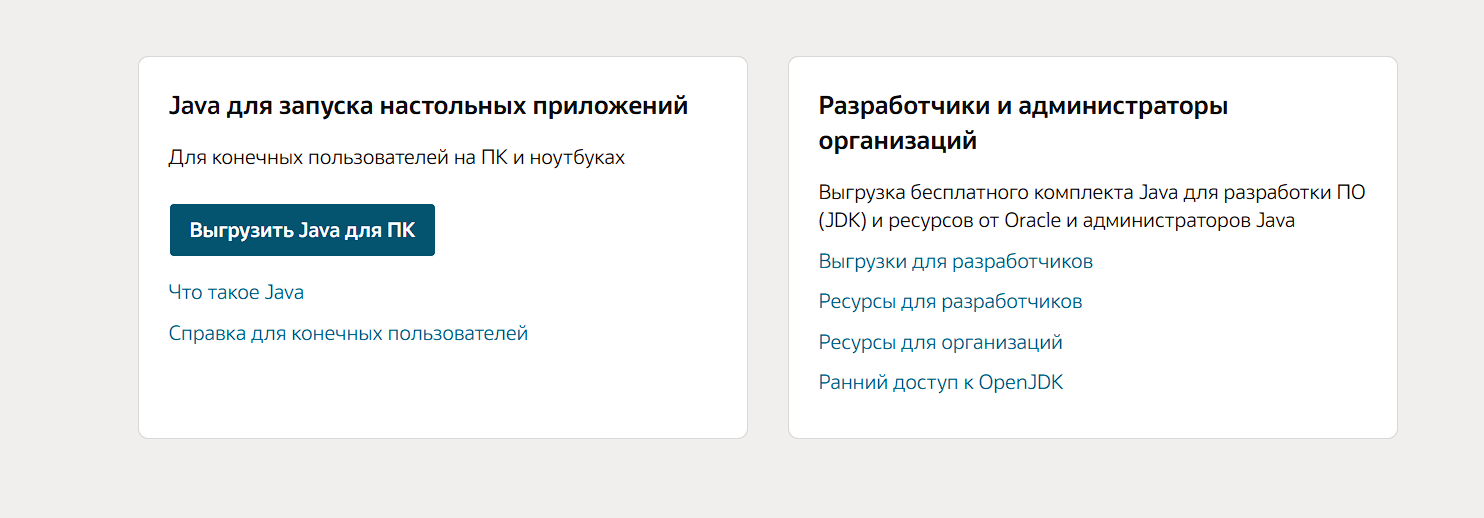
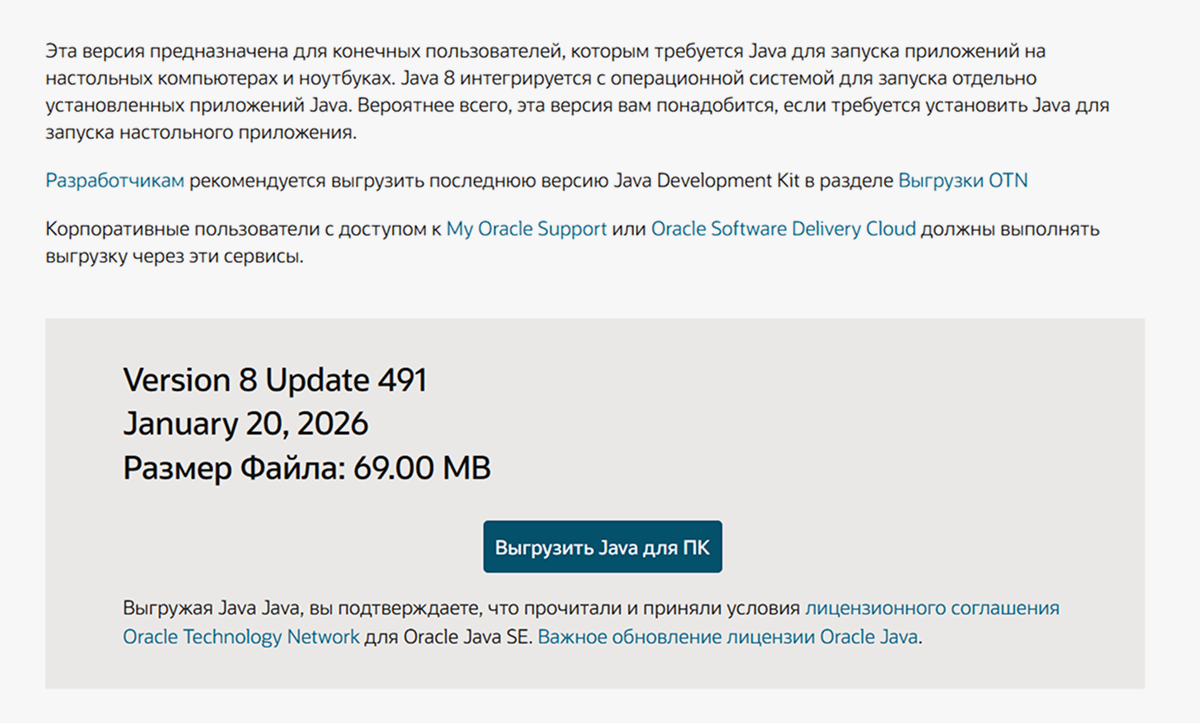
Майнкрафт написан на языке программирования Java. Его скачивают на официальном сайте Java, но при загрузке игры программа устанавливается автоматически. То есть вам ничего делать не нужно.
Шаг 2. Скачивание и запуск нужного загрузчика
Ваши действия:
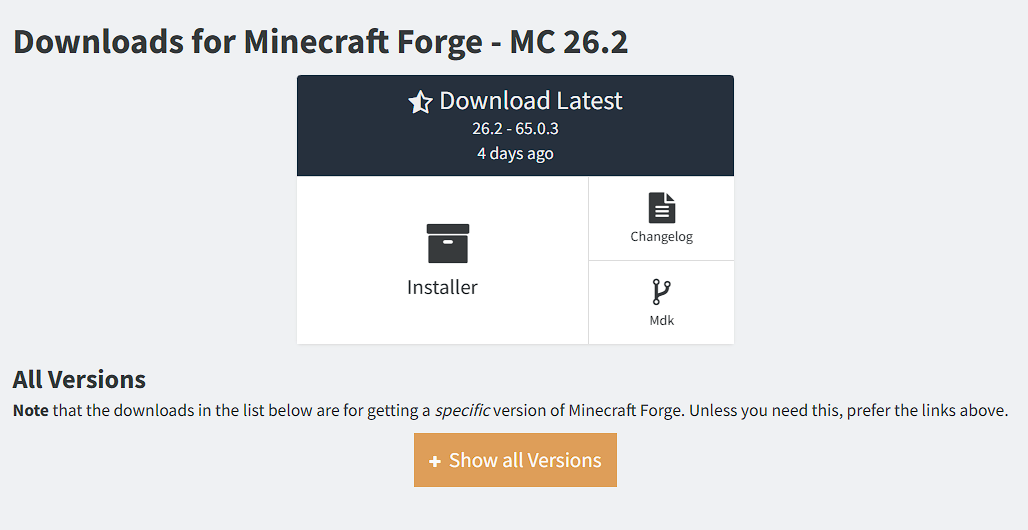
- Зайдите на сайт выбранного загрузчика. Например, официальный сайт Forge.
- Выберите точную версию игры. Например, 1.20.1.
- Нажмите кнопку Installer («Установщик»). Скачается файл с расширением .jar, стандартным для программ на Java.
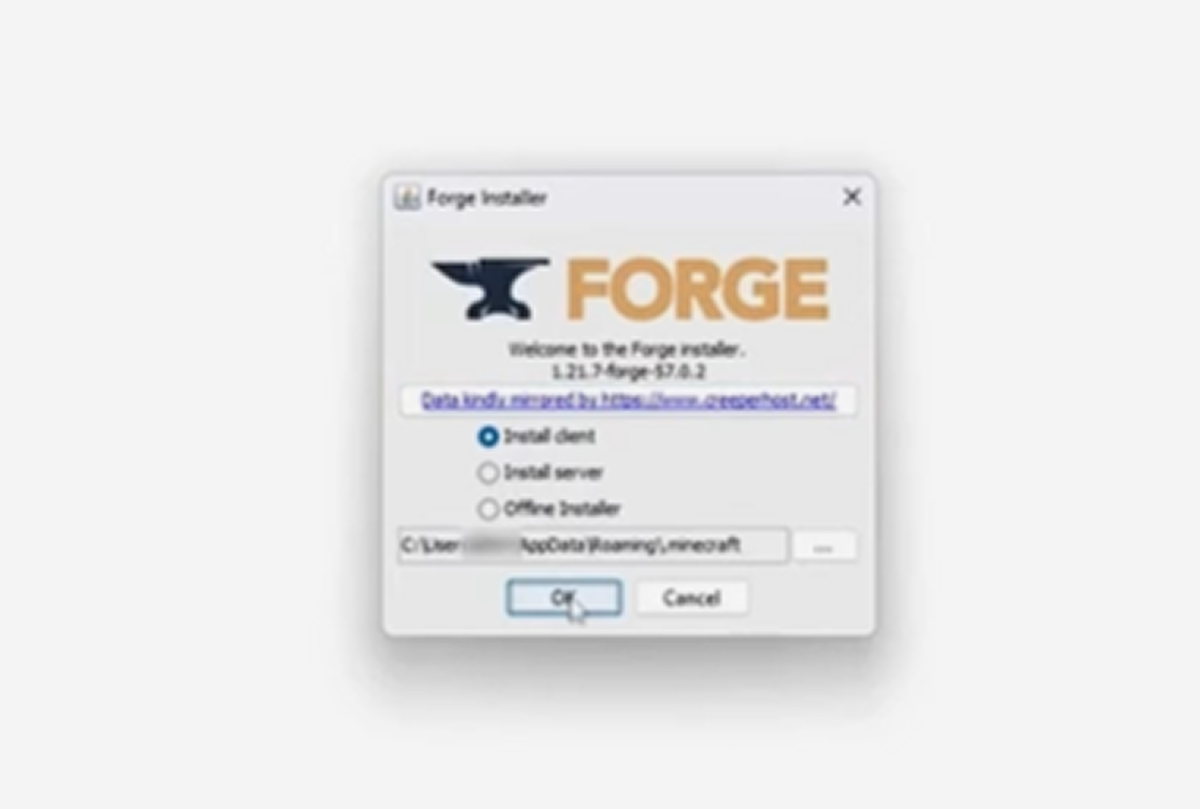
- Дважды кликните по скачанному файлу. Откроется маленькое окошко. Убедитесь, что там стоит точка на пункте Install client («Установить на компьютер»), и нажмите OK. Программа сама найдёт игру и создаст новый профиль.
- Откройте ваш лаунчер. Это программа для входа в игру, с которой вы запускали Майнкрафт. Выберите в списке профилей только что установленный загрузчик и нажмите «Играть». Когда игра загрузится до главного меню, закройте её. Это нужно, чтобы загрузчик автоматически создал нужные папки в системе.
Шаг 3. Перенос файлов в папку .minecraft/mods
Теперь нужно сложить скачанные моды в специальную папку игры.
- Скачайте выбранные моды.
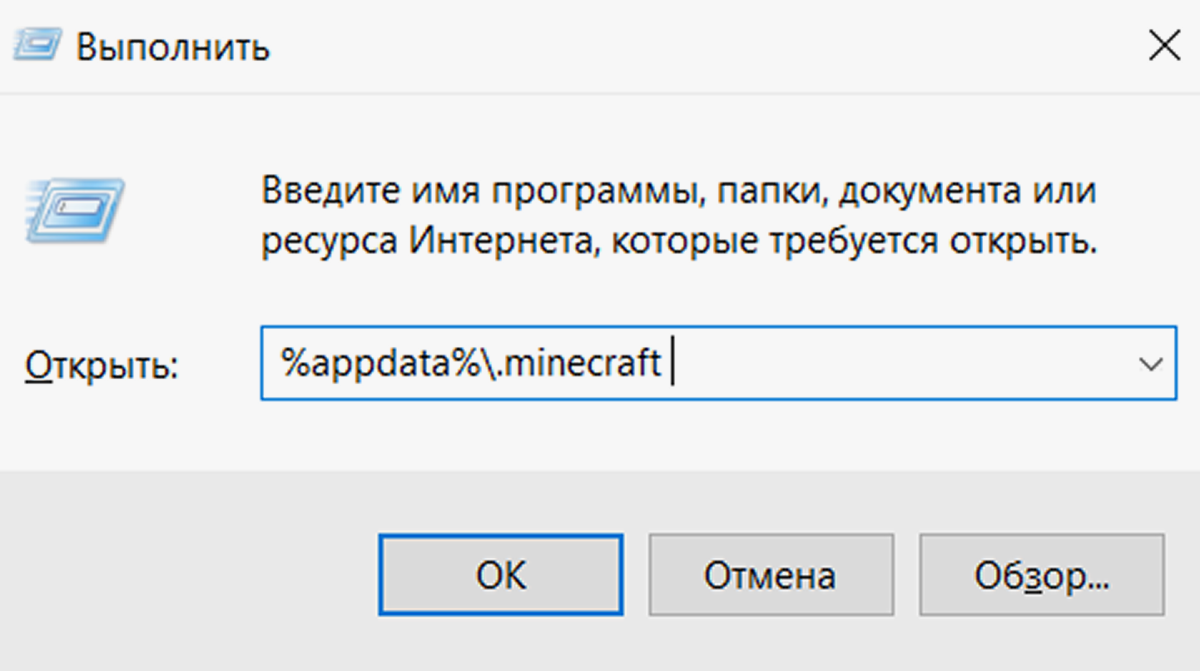
- Нажмите на клавиатуре одновременно две клавиши: букву R и Win — клавишу с флажком Windows.
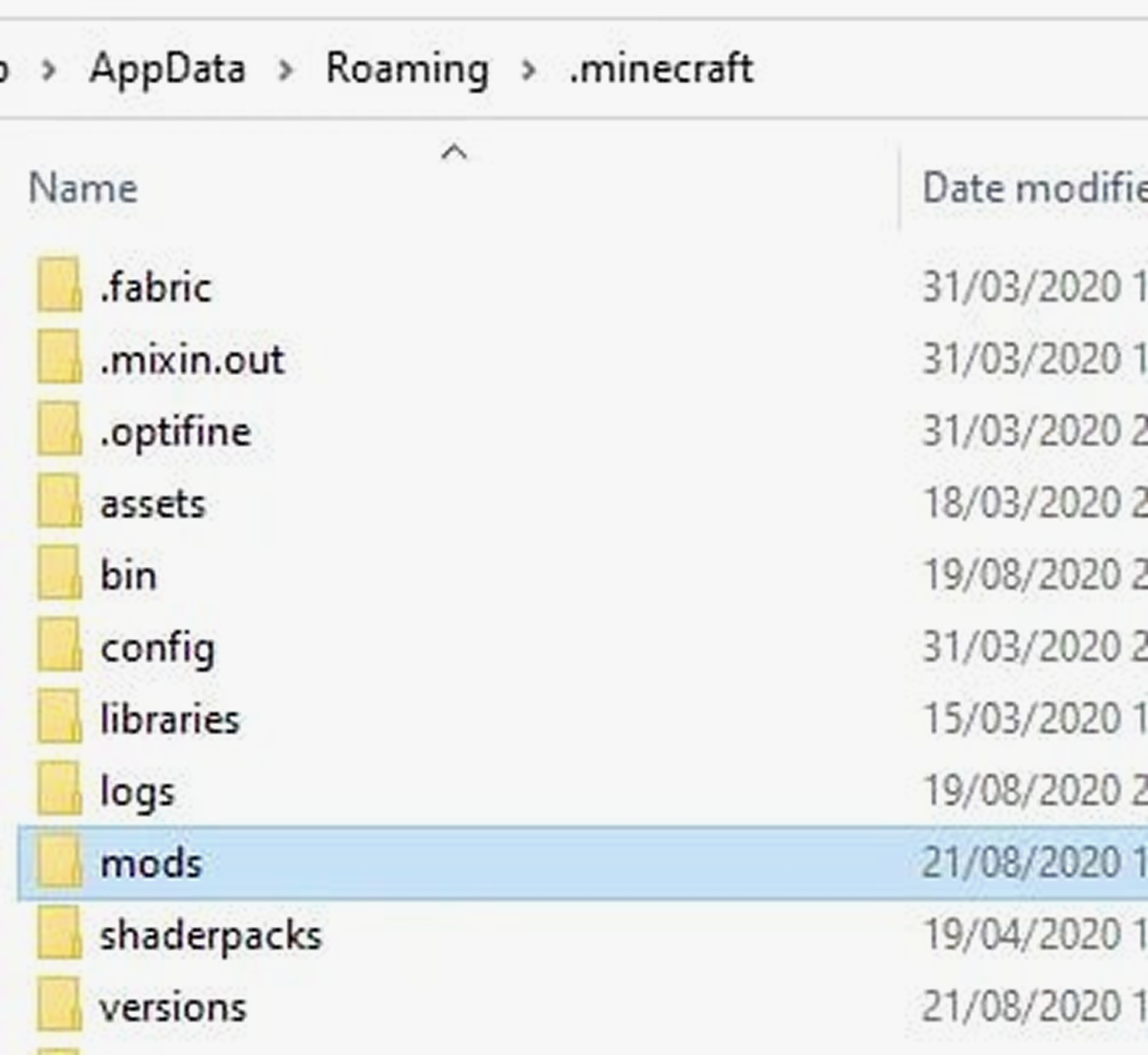
- Появится маленькое окошко «Выполнить». Введите туда команду %appdata%\.minecraft и нажмите Enter.
- Перед вами откроется список файлов. Найдите папку mods.
- Перетащите туда мышкой все скачанные файлы модов.
Если вы пользуетесь MacBook, шаги будут другими:
- Перейдите на рабочий стол или в Finder.
- Нажмите сочетание клавиш Shift + Command + G.
- В появившейся строке введите путь: ~/Library/Application Support/minecraft и нажмите Enter.
- В открывшейся папке найдите или создайте папку mods и перенесите файлы туда.
Шаг 4. Запуск игры через правильный профиль
- Откройте лаунчер.
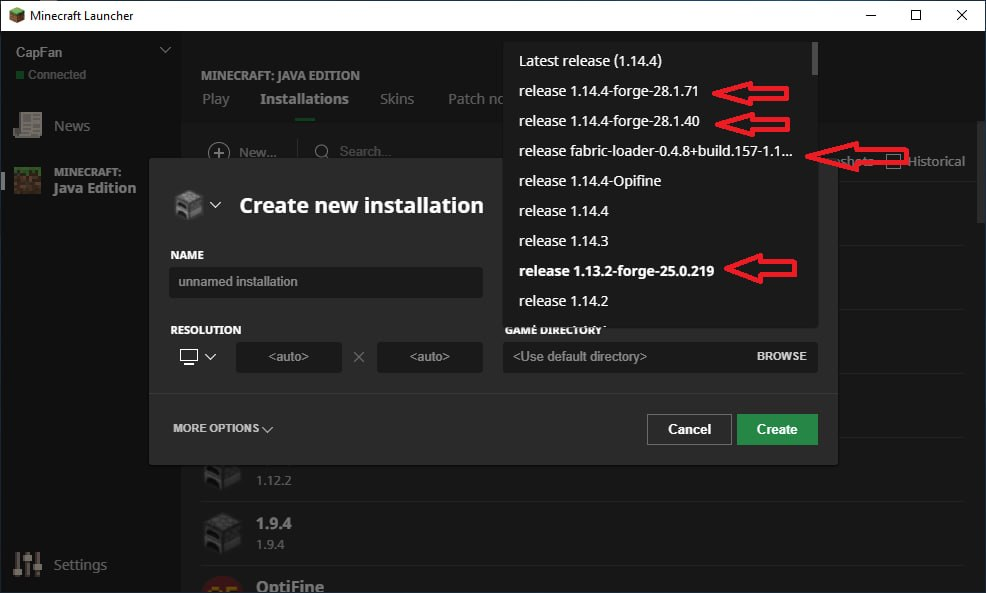
- Рядом с большой кнопкой «Играть» найдите список версий.
- Выберите версию, в названии которой написано название вашего загрузчика. Например, Forge-1.20.1.
Источник: Forge - Нажимайте «Играть». Первая загрузка может идти пару минут — компьютер «переваривает» новые моды.
Как установить мод на Майнкрафт в лаунчере
Ваши действия:
- Откройте лаунчер.
- В списке версий найдите строчку, где уже написано совмещённое название (см. скриншот выше). Например: ForgeFabric 1.20.1 или Forge 1.20.1. Выберите её. Лаунчер сам поймёт, что нужно игре.
- В правом нижнем углу программы найдите иконку в виде жёлтой папки и нажмите на неё. Программа сама откроет нужную папку на компьютере.
- Найдите там папку mods и перенесите туда файлы ваших модов.
- Нажмите кнопку «Войти в игру».

Как установить моды в Майнкрафте на телефоне
На телефонах и планшетах работает другая версия игры — Bedrock. Компьютерные моды туда установить нельзя. Вместо них используют аддоны и датапаки.
Аддон — официальное дополнение для мобильной версии игры. Оно состоит из двух частей: текстур, то есть внешнего вида предметов, и параметров поведения — того, как эти предметы работают.
Датапак — встроенный в игру способ менять правила мира, добавлять новые текстуры или менять поведение персонажей, не переписывая внутренний код самого Майнкрафта.
Файлы для телефона обычно имеют формат .mcpack или .mcaddon. Самый надёжный и простой способ их установки — открыть встроенный магазин Майнкрафта и скачать нужное дополнение там.
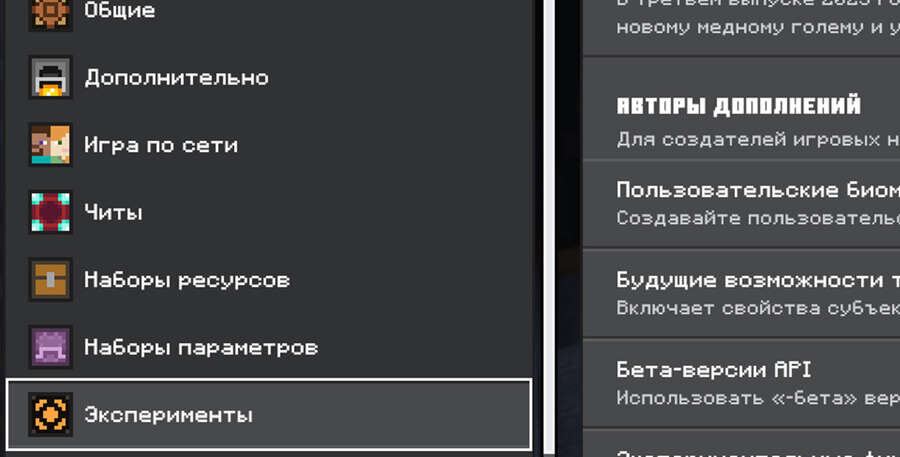
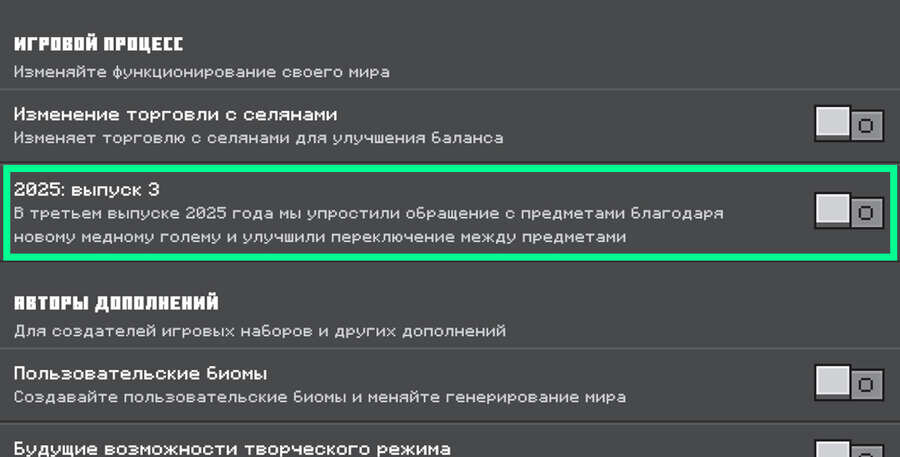
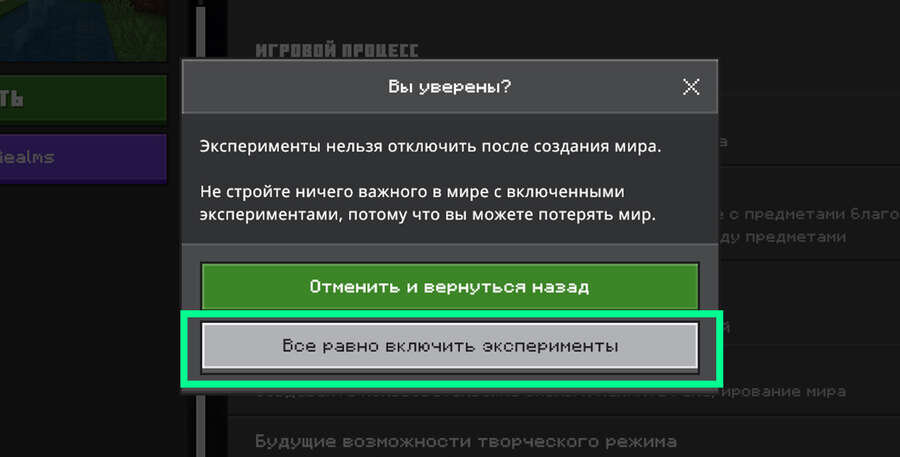
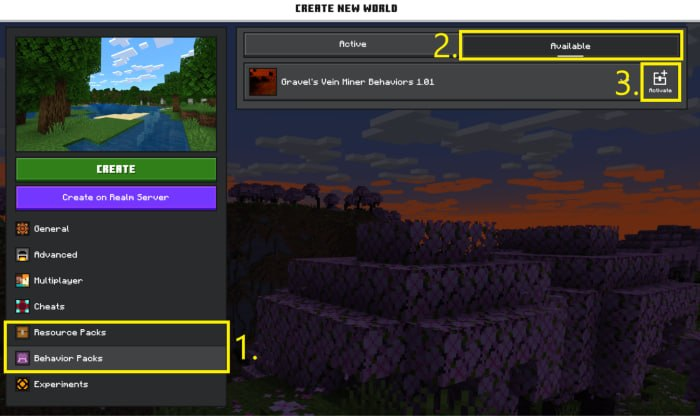
Важный шаг перед установкой: в настройках мира найдите пункт «Эксперименты» и включите там все тумблеры. Без этого мобильные моды работать не будут.
Как установить мод на Android:
- Скачайте файл аддона через любой браузер на телефоне.
- Откройте файловый менеджер: приложение «Файлы» или «Проводник».
- Найдите скачанный файл и нажмите на него. На телефон придёт запрос «Через какое приложение открыть?». Выберите Майнкрафт.
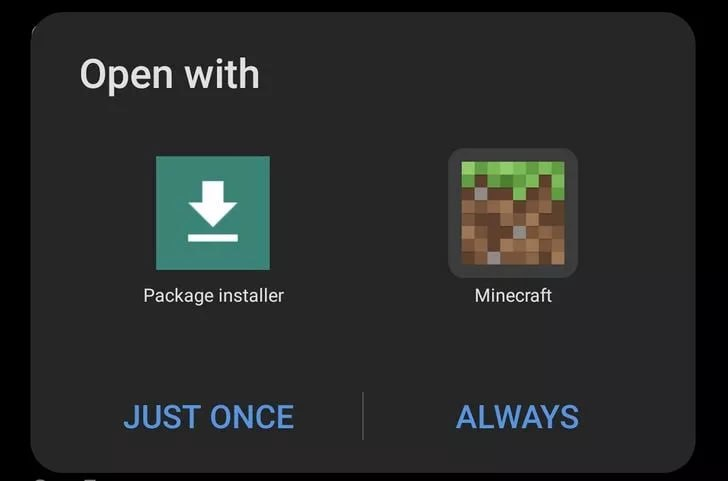
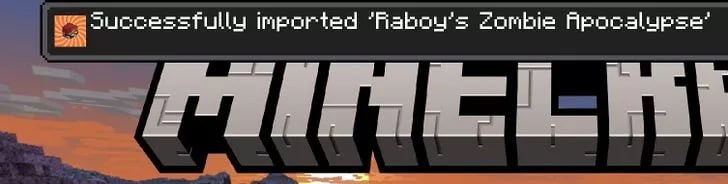
Источник: MINECRAFTCUBE - Игра запустится сама и напишет сверху экрана Successfully Imported («Успешно импортировано»).
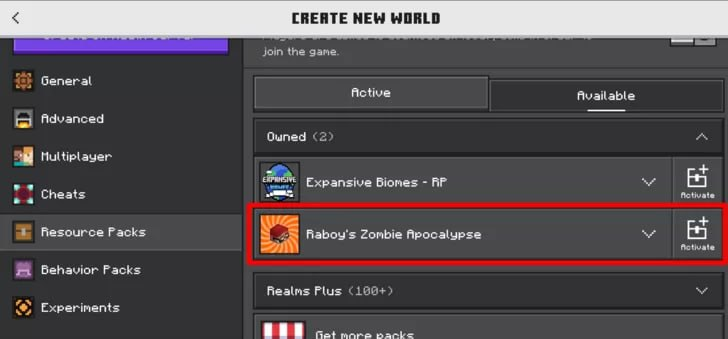
Источник: wikiHow - Зайдите в создание нового мира. В левом меню пролистайте вниз до пунктов «Наборы ресурсов» и «Наборы параметров». Зайдите в них и нажмите кнопку «Активировать» напротив вашего мода.
Как установить мод на iOS:
- Скачайте файл мода через браузер.
- Откройте приложение «Файлы» и ищите папку «Загрузки».
- Нажмите на файл пальцем и удерживайте. В появившемся меню нажмите «Поделиться» и выберите значок Майнкрафта.
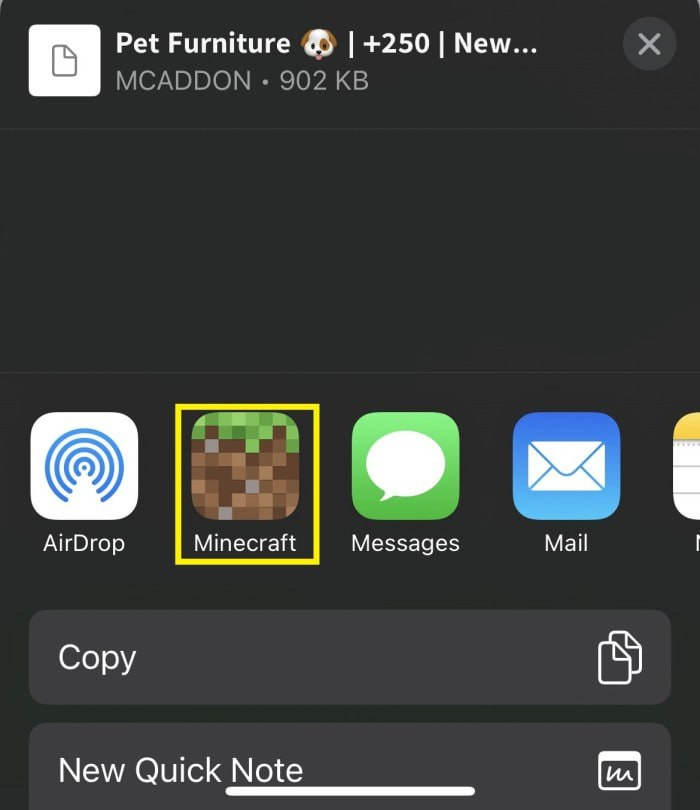
Источник: MCPEDL - Игра включится и добавит мод. Активируйте его в настройках мира так же, как для Android. Зайдите в создание нового мира. В левом меню пролистайте вниз до пунктов «Наборы ресурсов» и «Наборы параметров». Зайдите в них и нажмите кнопку «Активировать» напротив вашего мода.

Как установить мод на сервер в Майнкрафте
Если вы хотите играть на собственном сервере вместе с друзьями, моды придётся ставить в две папки одновременно.
Сервер — это удалённый компьютер, который работает круглосуточно. Он удерживает игровой мир, к которому по интернету подключаются другие игроки.
Главные шаги:
- Выбор правильной основы: ваш сервер должен работать на загрузчике, который понимает моды. Например, Forge или Fabric.
- Загрузка на сервер: зайдите на сайт хостинга, где работает ваш сервер, и откройте панель управления. В разделе «Файлы» или «Файловый менеджер» найдите папку mods и перетащите в неё все файлы модов с вашего компьютера.
- Раздача друзьям: точно такие же файлы модов в той же версии каждый друг должен установить на свой личный компьютер. Если у друга не будет хотя бы одного мода из тех, что стоят на сервере, игра его не впустит.
- Перезапуск: перезапустите сервер и заходите играть.
Решение ошибок при установке модов
- Игра вылетает или выдаёт ошибку с кучей букв. Часто это происходит из-за невнимательности. Проверьте папку mods. Возможно, вы случайно положили туда мод для Forge, хотя запустили Fabric. Или версия самого мода предназначена для старого Майнкрафта, например 1.19, а вы играете на 1.20.1.
- Компьютер не открывает файл загрузчика (.jar). Это значит, что у вас на ПК не установлена или не обновилась Java. Скачайте актуальную версию, и файлы начнут запускаться обычным двойным кликом.
- Игра жутко тормозит, и дёргается картинка. Вам помогут специальные моды, которые увеличивают частоту кадров в секунду (FPS). Это мод Sodium для Fabric или его аналог Rubidium для Forge. Они помогут вам комфортно и быстро играть даже на слабом ноутбуке.
- Конфликт модов. Иногда игра вылетает из-за того, что два мода не могут работать одновременно. В таком случае просто убирайте файлы из папки mods по одному, пока игра снова не заработает.